01
Что происходит?
Утром 27 октября пользователям в Узбекистане открылся доступ к Apple Pay.
Первой о старте сообщила глава Администрации президента Саида Мирзиёева, позже его подтвердил и Центральный банк.
Запуск пока проходит в тестовом режиме, поэтому у некоторых пользователей при добавлении карты могут возникнуть трудности.
02
Какие карты можно подключить?
На момент публикации Apple Pay поддерживает только карты Visa и Mastercard. Подключить можно не все карты: доступность сервиса зависит от банка и типа карты.
Пока Apple Pay работает с картами восьми банков:
- Uzum — Visa;
- Orient Finans Bank — Visa и Mastercard;
- НБУ — Visa и Mastercard;
- «Капиталбанк» — Visa и Mastercard;
- Hamkorbank — Visa;
- Ipak Yuli Bank — Visa и Mastercard;
- TBC Bank — Visa и Mastercard;
- Octobank — Visa и Mastercard.
Подключить можно не все карты: доступность зависит от банка и типа карты. Список банков будет расширяться.
03
Можно ли подключить Uzcard и HUMO?
Пока нет. Сейчас Apple Pay работает только с картами международных систем Visa и Mastercard.
Но Центробанк сообщил, что ведется работа над подключением Humo и Uzcard и их поддержка появится в ближайшее время. Конкретные сроки пока не названы.
04
Что нужно для подключения?
Перед настройкой Apple Pay убедитесь, что у вас есть:
- iPhone с актуальной версией iOS;
- выполненный вход в аккаунт Apple ID;
- настроенный Face ID, Touch ID или код-пароль;
- карта Visa или Mastercard банка, поддерживающего сервис.
Карту можно добавить тремя способами: через Wallet, из приложений на iPhone или через приложение банка.
05
Как добавить новую карту через Wallet?
Откройте приложение Wallet и нажмите на значок «+» в правом верхнем углу. Выберите пункт «Дебетовая или кредитная карта» и нажмите «Продолжить».
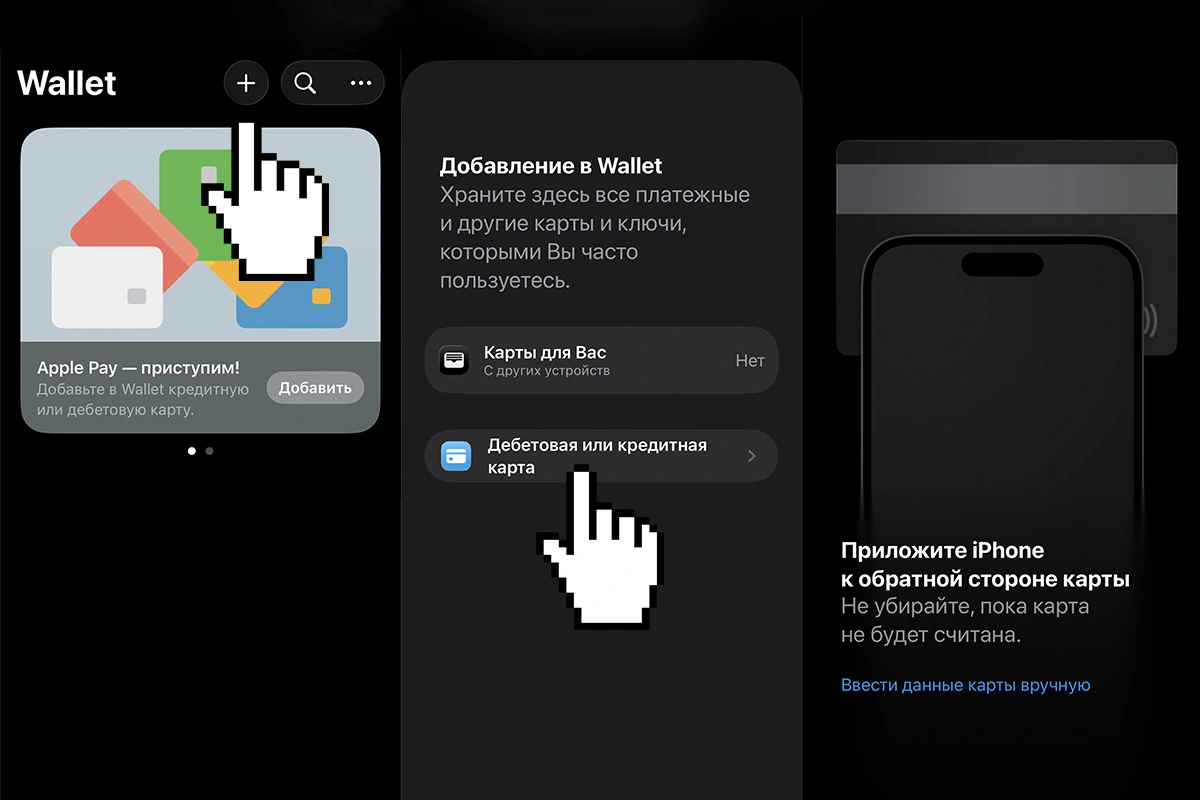
Затем приложите карту к задней панели iPhone. Если считать данные не удалось, выберите ручной ввод и укажите данные карты.
После этого следуйте инструкциям на экране. Ознакомьтесь с условиями использования и примите их. Затем банк должен подтвердить добавление карты — например, с помощью кода из SMS или электронного письма. После успешной проверки карта появится в Wallet.
06
Как добавить карту из приложений на iPhone?
Этот вариант подойдет, если вы уже использовали карту на этом устройстве.
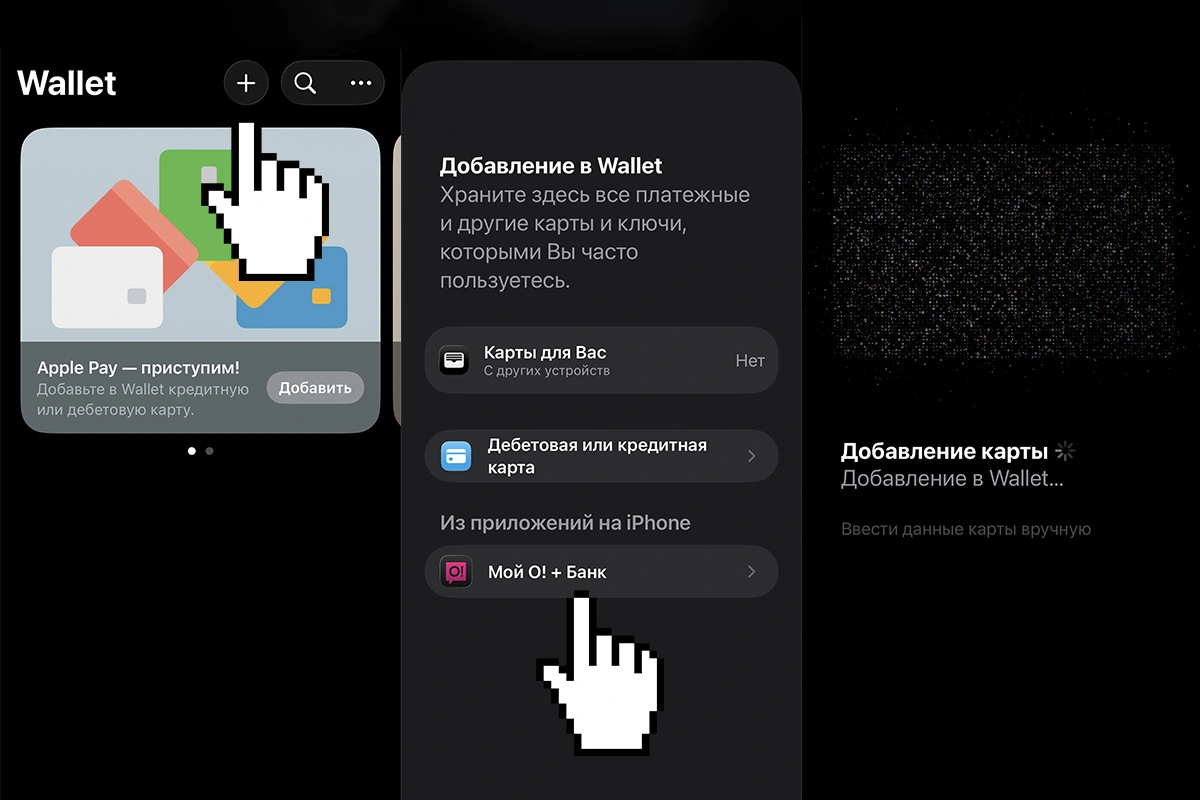
Откройте Wallet и нажмите «+». В разделе «Из приложений на iPhone» будут предложены ранее использовавшиеся карты. Выберите нужную и следуйте инструкциям.Если подходящей карты в этом разделе нет, попробуйте добавить ее вручную через Wallet.
07
Как добавить карту через приложение банка?
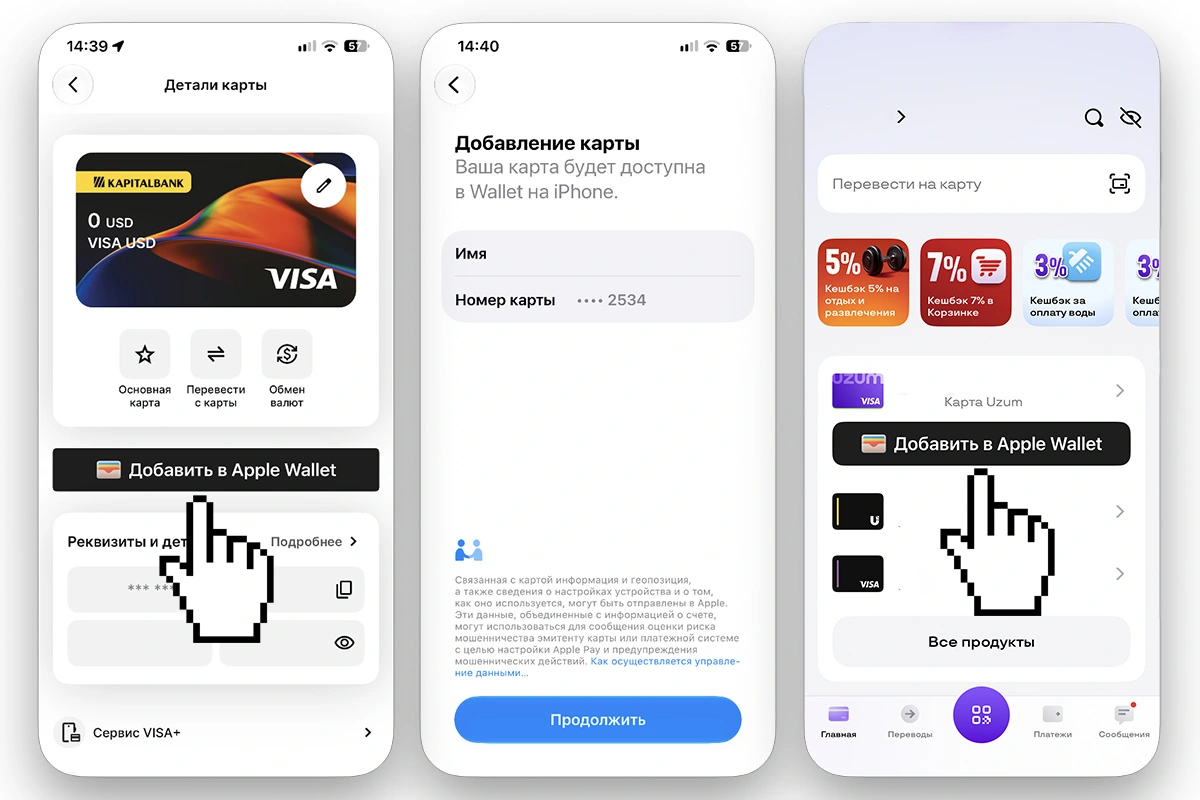
Некоторые банки позволяют подключить Apple Pay прямо из своего приложения. В этом случае не нужно вручную вводить реквизиты карты: достаточно выбрать соответствующую функцию и подтвердить добавление.
Например, в некоторых банковских приложениях на главном экране размещен баннер «Добавить в Apple Wallet». Такая же кнопка доступна на странице самой карты. Нажмите на кнопку и следуйте инструкциям на экране. После подтверждения карта появится в Wallet.
Порядок действий может отличаться в зависимости от банка. Если кнопки подключения нет, обновите банковское приложение или попробуйте добавить карту одним из двух предыдущих способов.
08
Как платить через Apple Pay?
Apple Pay позволяет оплачивать покупки везде, где принимают бесконтактные банковские карты. Оплачивать можно с iPhone, Apple Watch и других совместимых устройств.
Чтобы оплатить покупку, дважды нажмите боковую кнопку iPhone, подтвердите оплату с помощью Face ID или код-пароля и поднесите телефон к терминалу. Дождитесь подтверждения платежа на экране.
С Face ID: дважды нажмите боковую кнопку, подтвердите оплату с помощью Face ID или код-пароля и поднесите телефон к терминалу. С Touch ID: поднесите телефон к терминалу и приложите палец к кнопке «Домой».
09
Как выбрать основную карту?
Если в Wallet добавлено несколько карт, можно выбрать одну из них в качестве основной. Тогда она будет использоваться по умолчанию при оплате. Для этого откройте Wallet, нажмите и удерживайте нужную карту, а затем перетащите ее в начало списка карт.
10
Что делать, если карту не удается добавить?
Для начала проверьте, поддерживает ли Apple Pay ваш банк и конкретный тип карты. Затем убедитесь, что на iPhone установлена актуальная версия iOS, а приложение банка обновлено.
Если подключить карту по-прежнему не удается, обратитесь в поддержку банка. На момент публикации сервис находится на этапе тестирования, поэтому его работа может различаться в зависимости от банка и типа карты.
11
А что с Android?
Для Android-смартфонов в стране также заработал Google Pay.
Какие банки его поддерживают и как подключить карту, читайте в материале Spot.