
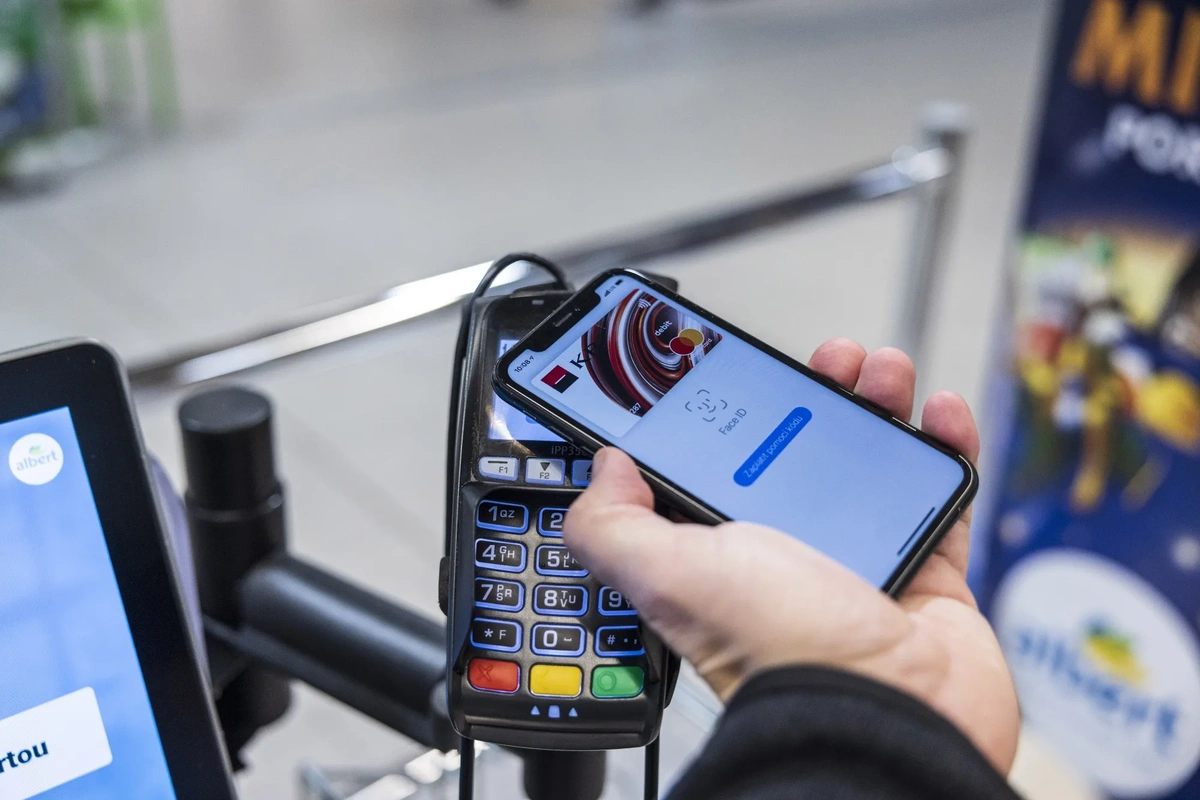
19 октября в Узбекистане официально запустился Google Pay, а утром 27 октября пользователям открылся доступ к Google Wallet.
Теперь карты местных банков можно привязать к цифровому кошельку и совершать бесконтактные платежи с помощью смартфона. Spot разобрался, как добавить карту в Google кошелек и пользоваться сервисом.
Что такое Google Pay и Google Wallet?
Многие путают эти два понятия. Они связаны между собой, но выполняют разные функции:
- Google Wallet (цифровой кошелек) — приложение, которое дает возможность хранить банковские и другие цифровые карты на телефоне;
- Google Pay (платежный сервис) — сервис, который дает возможность оплачивать покупки в магазинах с помощью карт, добавленных в Google Wallet.
Проще говоря, Google Wallet — это цифровой кошелек для хранения карт, а Google Pay — сервис, с помощью которого можно оплачивать покупки этими картами.
Карты каких банков можно подключить?
Пока Google Pay поддерживает только карты Visa и Mastercard. Подключить можно не все карты: доступность сервиса зависит от банка и типа карты. Запуск пока проходит в тестовом режиме, поэтому у некоторых пользователей при добавлении карты могут возникнуть трудности.
На момент публикации статьи Google Wallet поддерживает карты:
- AVO Bank — Mastercard;
- Octobank — Mastercard и Visa;
- Uzum Bank — Visa;
- TBC Bank — Mastercard и Visa;
- Aloqabank — Mastercard и Visa;
- Капиталбанк — Mastercard и Visa;
- Ipak Yuli Bank — Mastercard и Visa;
- Национальный банк Узбекистана — Mastercard и Visa;
- Orient Finans Bank — Mastercard и Visa.
В будущем список банков будет расширяться.
Как добавить карту в Google Wallet?
Добавить карту можно двумя способами: непосредственно через приложение Google Wallet или через мобильное приложение банка.
Способ 1. Через приложение Google Wallet
Если Google Wallet еще не установлен на телефоне, его необходимо скачать из Google Play. После открытия приложения нужно нажать кнопку Add to Wallet («Добавить в кошелек») в нижней части экрана и выбрать пункт Payment card («Платежная карта»). Затем следует нажать New credit or debit card («Новая кредитная или дебетовая карта»).
После этого можно отсканировать карту с помощью камеры телефона или ввести ее данные вручную. Затем необходимо нажать кнопку Save and continue («Сохранить и продолжить»).
Нужно ознакомиться с условиями, отображаемыми на экране, и, если они подходят, принять их. В зависимости от требований банка может также потребоваться подтвердить карту с помощью SMS-кода, через приложение мобильного банка или другим способом. После успешного завершения проверки карта будет добавлена в Google Wallet.
Способ 2. Через приложение банка
В мобильных приложениях некоторых банков предусмотрена отдельная кнопка для подключения карты к Google Wallet. В таком случае необходимо открыть приложение банка, выбрать нужную карту и нажать кнопку Add to GPay, если она доступна. Затем следует выполнить инструкции на экране, чтобы завершить подключение карты.
Как оплачивать покупки через Google Pay?
После успешного добавления карты в Google Wallet можно оплачивать покупки с помощью смартфона на терминалах, поддерживающих бесконтактную оплату через Google Pay.
Для этого необходимо выполнить следующие условия:
- смартфон должен поддерживать технологию NFC;
- функция NFC должна быть включена;
- на телефоне должна быть установлена блокировка экрана;
- Google Wallet должен быть выбран в качестве основного платежного приложения для бесконтактных платежей.
Чтобы совершить оплату, достаточно разблокировать экран телефона и поднести его заднюю панель к терминалу бесконтактной оплаты. Каждый раз отдельно открывать приложение Google Wallet не требуется.
Если к телефону подключено несколько карт, оплата обычно производится с помощью карты, установленной в качестве основной. Чтобы заплатить другой картой, необходимо выбрать ее в приложении Google Wallet и поднести телефон к терминалу.
Google Pay также можно использовать для оплаты покупок в интернете. Для этого при оформлении заказа на сайте или в приложении, поддерживающем сервис, нужно выбрать Google Pay в качестве способа оплаты. Затем достаточно следовать инструкциям на экране и подтвердить платеж.
Как включить NFC?
NFC — это беспроводная технология, которая дает возможность устройствам обмениваться данными, находясь на небольшом расстоянии друг от друга. Чтобы оплачивать покупки бесконтактным способом через Google Pay, смартфон должен поддерживать эту технологию, а функция NFC должна быть включена.
Порядок включения NFC зависит от модели телефона и версии операционной системы. На большинстве устройств Android можно выполнить следующие действия:
- Открыть раздел «Настройки».
- Перейти в раздел «Подключенные устройства» или «Подключение».
- Найти пункт «NFC» или «Бесконтактные платежи».
- Включить функцию NFC.